


 Легенда

 Мастер





 Эксперт
В PARI можно войти по номеру телефона, адресу почты или ID клиента с паролем. Есть и вход без пароля: Passkey, когда аккаунт открывается отпечатком пальца, лицом или PIN-кодом устройства. Форма входа одинаковая на сайте pari.ru и в мобильной версии, в приложении используются те же данные.
Аккаунт у клиента один. Если вы регистрировались на сайте, в приложении входите с теми же логином и паролем.
Как войти с компьютера
- Откройте pari.ru и нажмите «Войти» в правом верхнем углу.
- На странице «Вход в Личный кабинет» выберите вкладку: «Телефон», «Email» или «ID клиента».
- Введите логин и пароль.
- Нажмите «Войти».
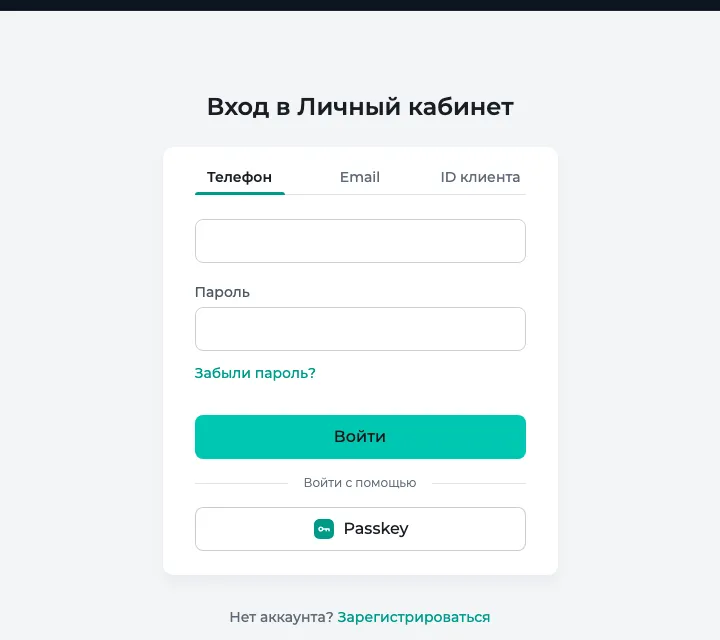
Как войти с телефона
В мобильной версии форма та же: три вкладки, пароль, ссылка «Забыли пароль?» и кнопка Passkey.
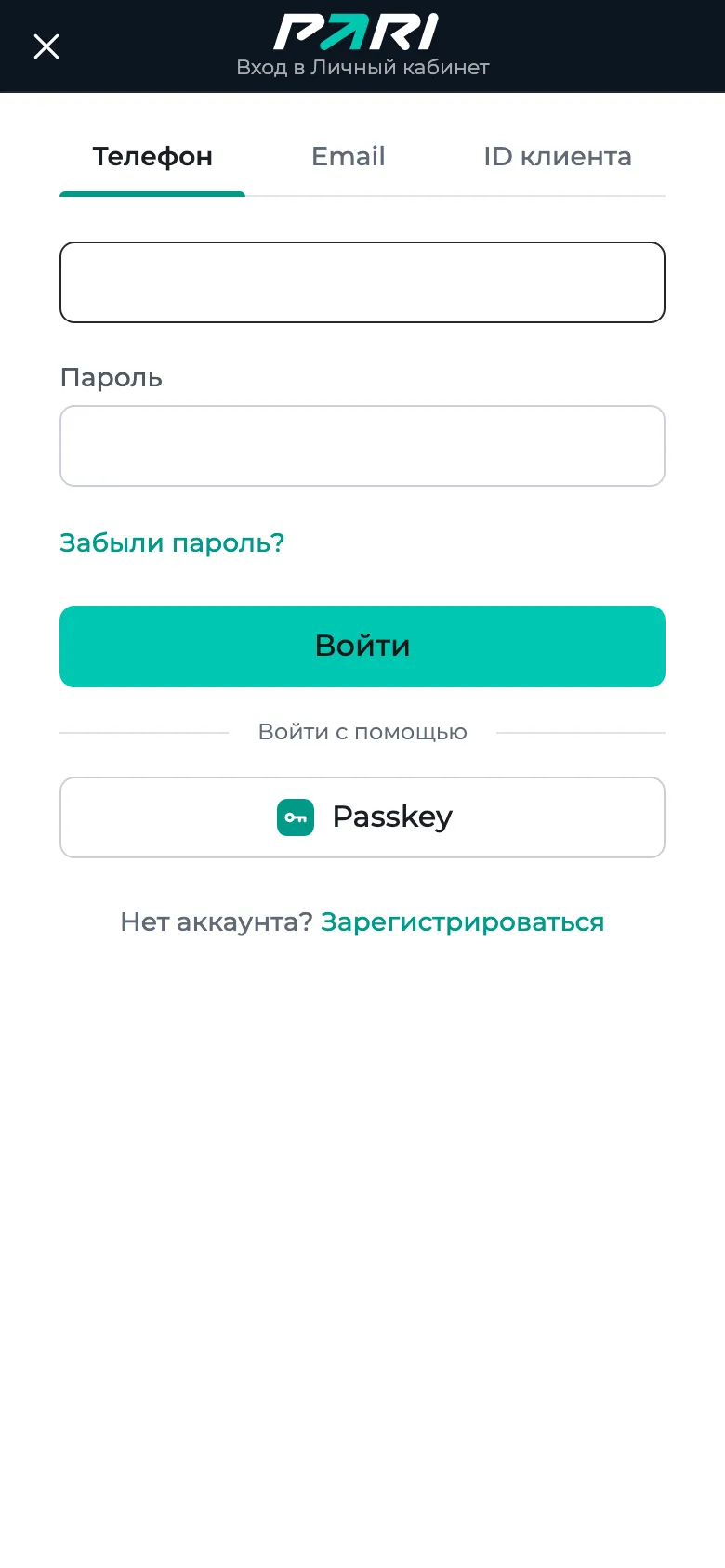
В приложении вход по тем же данным. Где скачать приложение: PARI для iPhone и PARI для Android.
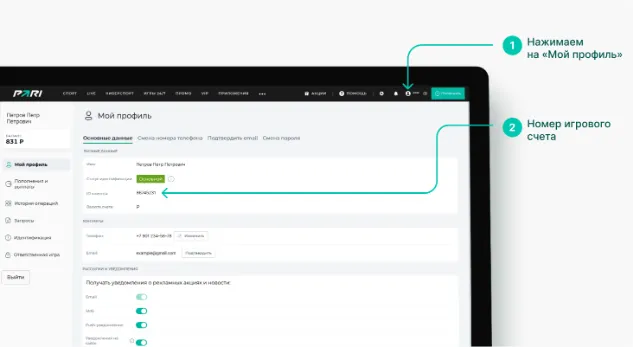 Иллюстрация из справки PARI.
Способы входа
| Способ | Что ввести | Когда удобен |
|---|---|---|
| Телефон | номер и пароль | основной вариант, номер указывают при регистрации |
| почта и пароль | если почта привязана к аккаунту | |
| ID клиента | ID и пароль | если нет доступа к почте и телефону |
| Passkey | отпечаток, лицо или PIN-код | быстрый вход на своём устройстве |
Входа через Госуслуги на странице входа нет (проверено 20.10.2026). Госуслуги, T-ID и Сбер ID нужны для подтверждения личности: подробнее на странице идентификация в PARI.
Где найти ID клиента. В разделе «Мой профиль», в строке с номером счёта. Запишите его заранее: справка PARI предупреждает, что без доступа к почте и телефону войти можно только по ID.
Как включить Passkey
- Войдите по логину и паролю.
- В профиле откройте раздел «Ключи доступа» и нажмите «Добавить ключи».
- Выберите способ: PIN-код, отпечаток или биометрия лица.
После этого на экране входа появится вариант «Passkey». Ключ создаётся на конкретном устройстве, для каждого телефона или компьютера нужен свой. По данным PARI, Passkey работает начиная с Android 7.0, iOS 16.0, Windows 10 и macOS Ventura, подойдёт и USB-токен.
Справка PARI объясняет, чем Passkey лучше пароля: ключ привязан к сайту, поэтому на поддельной странице он не сработает, а подобрать его нельзя.
Потеряли телефон: войдите по логину и паролю, в «Ключах доступа» удалите ключ потерянного устройства и создайте новый на новом.
Если забыли пароль
- На странице входа нажмите «Забыли пароль?».
- Выберите «Телефон» или «Email» и введите данные аккаунта, затем символы с картинки.
- Введите код подтверждения, который придёт в SMS или на почту.
- Задайте новый пароль: минимум 8 символов, латинские буквы, цифры и спецсимволы, хотя бы одна цифра и одна латинская буква.
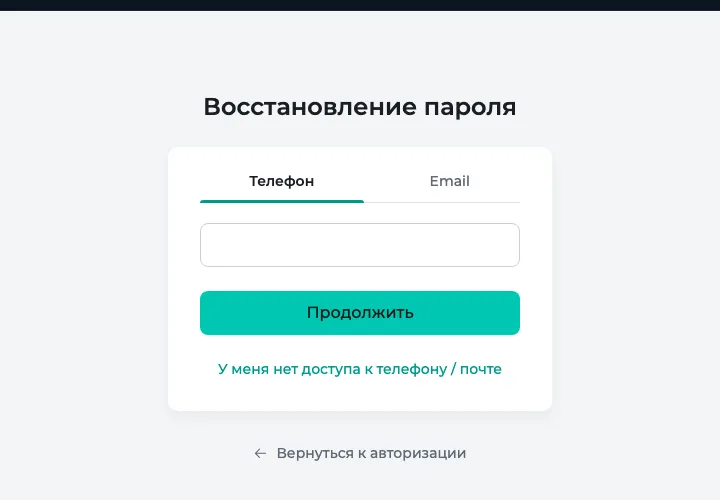
Если нет доступа к телефону и почте
На странице восстановления есть ссылка «У меня нет доступа к телефону / почте». Другие варианты из справки PARI:
- письмо на support@pari.tech;
- чат «Помощь», кнопка «Задать вопрос»;
- бесплатный звонок на 8 (800) 770-73-71.
Сотрудники поддержки помогут восстановить доступ. Если номер давно не ваш, смените его как можно скорее: PARI предупреждает, что старым номером может пользоваться другой человек.
Сменить номер можно в личном кабинете, пункт «Телефон»: коды придут на старый и новый номер. Нет доступа к старому номеру: в «Контактном центре» нажмите «Создать запрос», выберите «Вопрос по идентификации» или «Общий вопрос». После смены номера в PARI поменяйте его и в Едином ЦУПИС: SMS для вывода приходит на номер, указанный там.
Если аккаунт заблокирован
Самая частая причина в правилах PARI: второй аккаунт. Один клиент может иметь только один счёт. Второй блокируют, ставки на нём пересчитывают с коэффициентом 1.00, деньги можно вывести, но ставить больше нельзя.
Правила PARI также позволяют аннулировать ставки, если доступ к кабинету получили третьи лица или клиент действовал по их подсказке (п. 4.5.3). Логин и пароль передавать никому нельзя.
Если не понимаете, почему вход закрыт, пишите в чат поддержки: по данным PARI, специалист отвечает в течение нескольких секунд. Запрос из личного кабинета обрабатывают от 20 минут до 3 часов, письмо на почту в течение 24 часов.
